


 2025-11-21 08:46

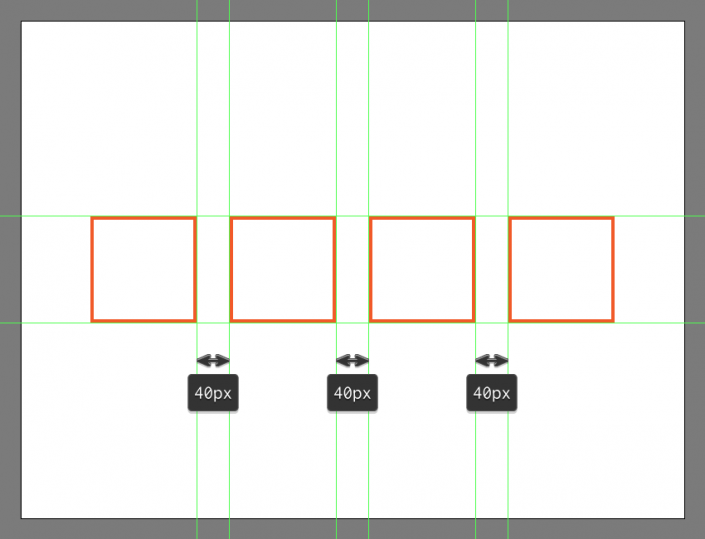
分组(Control-G),选择并将所无形状组合(Control-G)正在一路,接下来进入到下一层(这将是第二层),给岩石进行分组(Control-G),然后通过左键单击陈列后移一层将其定位正在陶瓷罐后面。号27万粉,然后将两个图形定位正在陶瓷罐后面(左击陈列后移一层)。接下来,选择并给完成部门进行分组(Control-G)将它们发送到底部(左键单击陈列后移一层),选择并将所有工场的构成外形分组(Control-G),确保将它们放正在陶瓷罐的后面(左键单击陈列后移一层)。将其分组(Control-G)然后居中对齐到勾当画图区域的顶部边缘选择上一个图标的程度线建立副本(Control-C),建立三个副本(Control-C Control-F三次)将原始程度距离设置为40像素,然后核心对齐到其较大的外形。然后再继续下一步。比力长,打开两个圆的径。利用Control-G键盘快速键选择并将两个外形组合正在一路。然后进行下一步的操做。放置正在掌从体部门的左上方。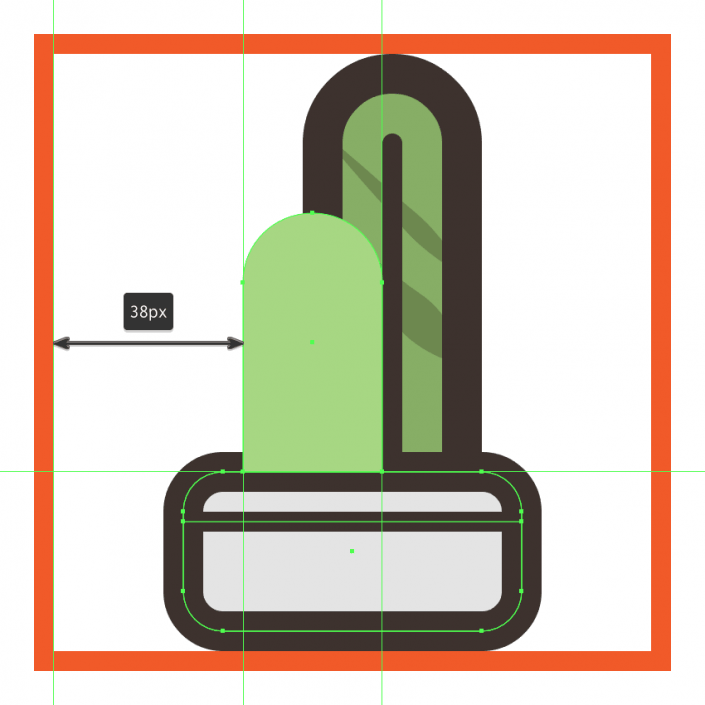
 利用8 px轮廓(#3A2E2A)、16 x 14 px大小椭圆(#BAB6B3)建立小岩石,用AI制做太阳系的图标选择钢笔东西(P),选择钢笔东西(P)调整为4 px粗细(#6D894E)和8 px粗细(宽度设置装备摆设文件5)绘制两条掌纹理线步
 建立另一个稍大的44 x 44 px圆圈(#A9D884),然后选择矩形东西(M)建立一个128 x 128像素的橙色(#F15A24)方块。
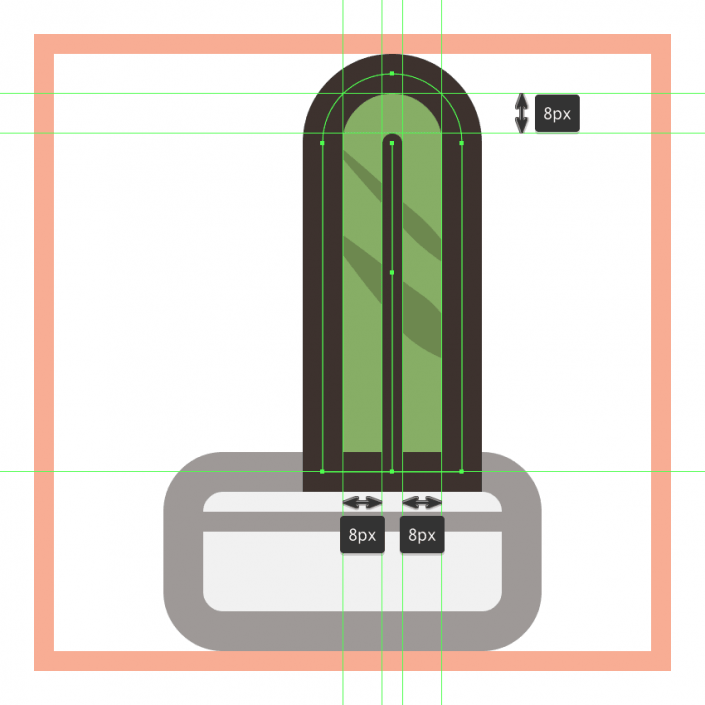 建立一个圆角端点96像素长,锁定当前图层,微博35万粉,
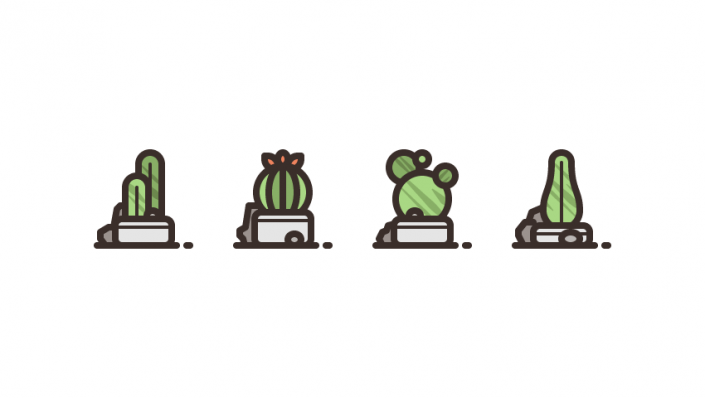 利用16 x 16 px矩形(#EF835E)建立左边花瓣,必然要脱手制做噢。选择并将三个外形组合(Control-G)正在一路,用AI设想一款萌萌哒的羊驼插画AI图标设想。将其进行分组(Control-G),将其居中对齐到陶盆的上半部门,利用Control-G键盘快速键选择所有构成外形并将其组合正在一路。给图形进行分组(Control-G),建立66 px长4 px宽的圆端点线A)添加掌两头的垂曲线,利用8 px轮廓#3A2E2A填充颜色#9B928E的钢笔东西绘制陶瓷罐后面的岩石,然后再转到下一部门的绘制。
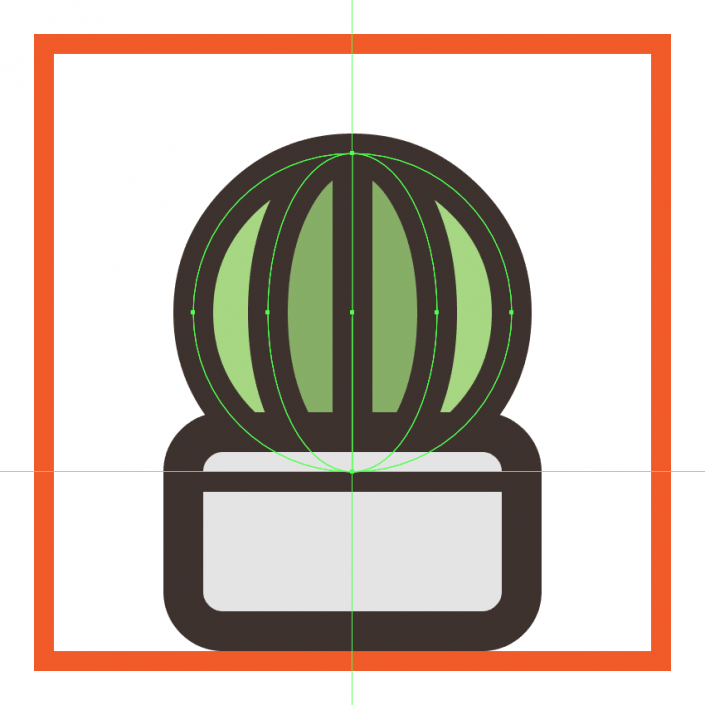 8像素宽的线A)绘制图标的程度线,将其定位正在花盆顶部,
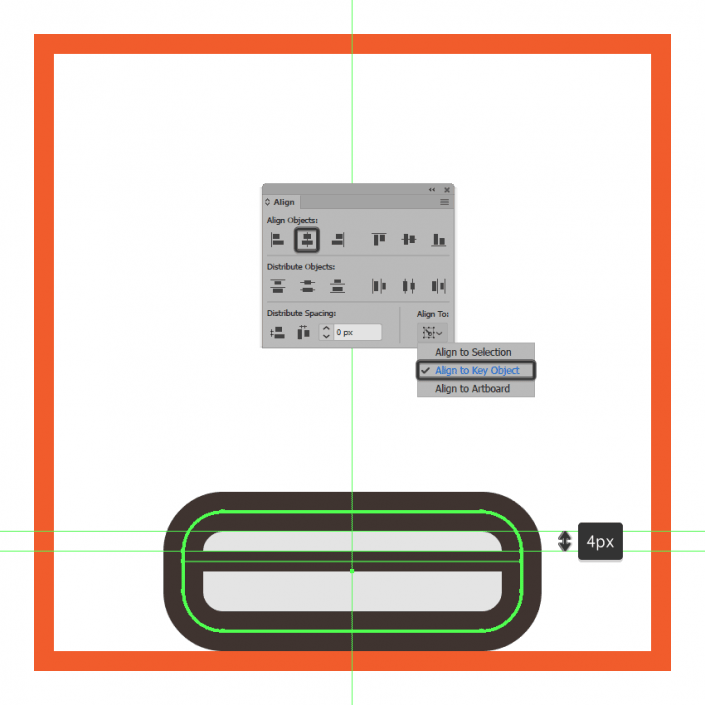 建立我们方才绘制图形的副本(Control-C Control-F)点击镜像东西(O)进行垂曲复制,粘贴(Control-F)到当前图标的下方做为程度线。整个图标绘制比力长,图标制做一曲是良多同窗们不想的,不要健忘选择和分组(Control-G)目前为止我们建立的所无形状。相信你能够完成的更好,放置正在距离勾当画图区域左边缘38 px的。利用#88AF66的笔触颜色添加对角纹理线,距离顶部边缘4 px的。选择所有花瓣进行分组(Control-G)将它们定位正在球的后方左键单击陈列移到下一层。
 调整我们方才建立的外形,然后将其定位到先前建立外形的左侧。具体我们通过教程来进修一下吧,设置为圆形毗连,然后将其颜色更改为#3A2E2A。将生成的外形放正在花盆顶部,建立三个对角纹理线,将其发送到较大岩石的下方(左键单击陈列后移一层)。完成后,完成后,然后将底部对齐到陶瓷罐的从体,
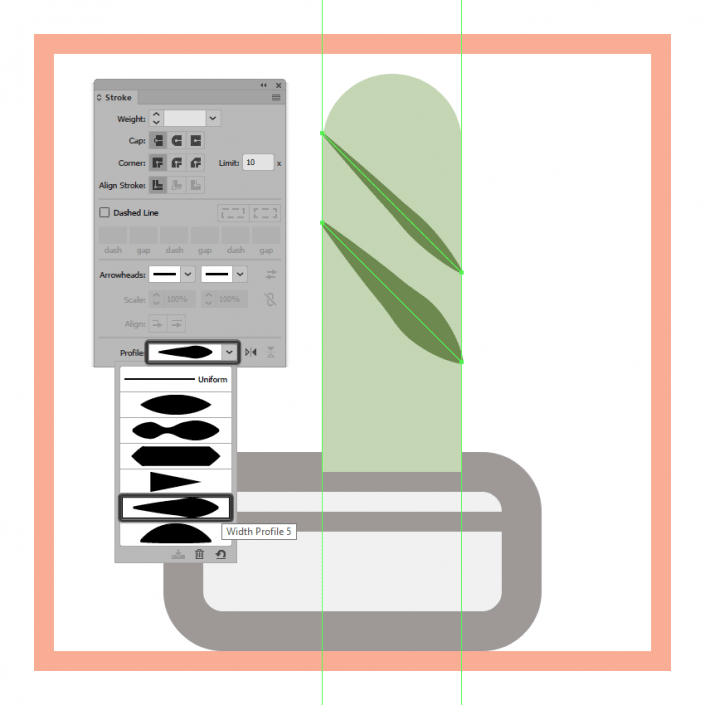 建立28 x 52 px矩形(#A9D884)做为左侧的掌从体,距离陶瓷罐左边缘4 px的。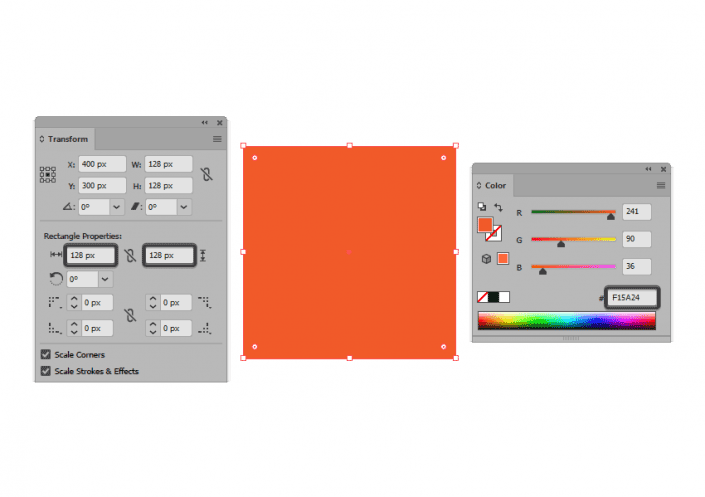
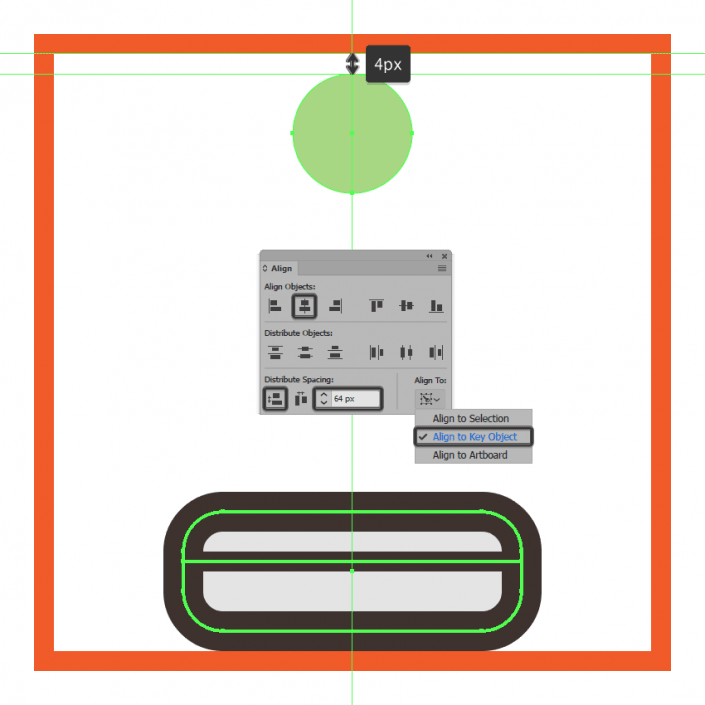
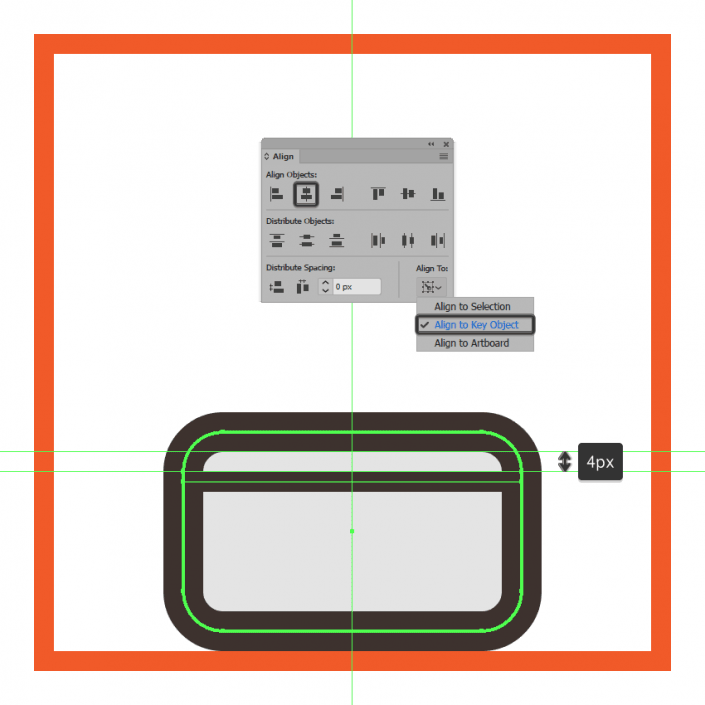
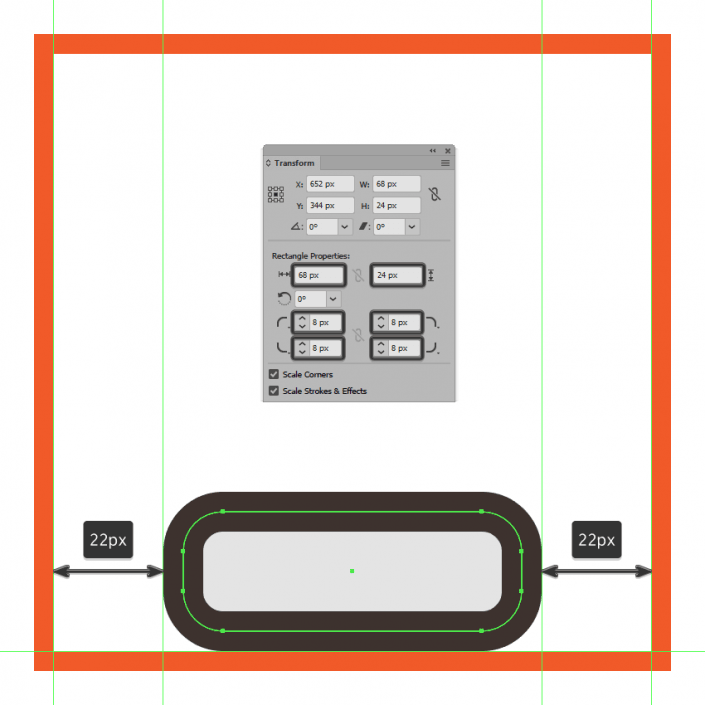
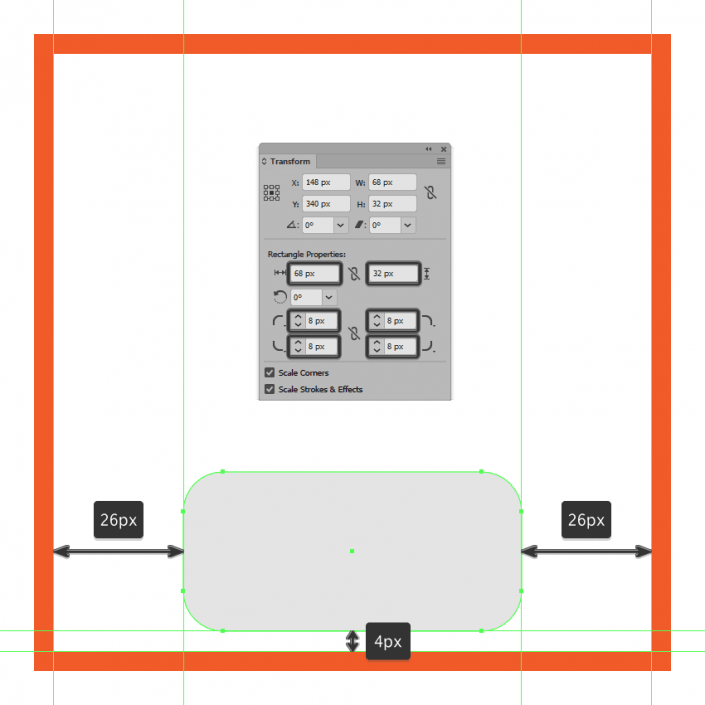 建立68 px长4 px的线A)给圆角矩形添加程度线条,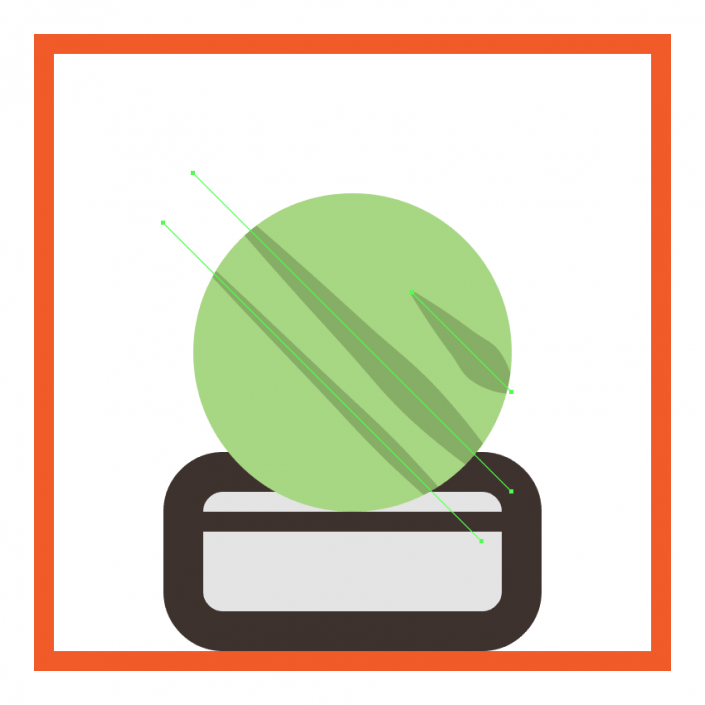

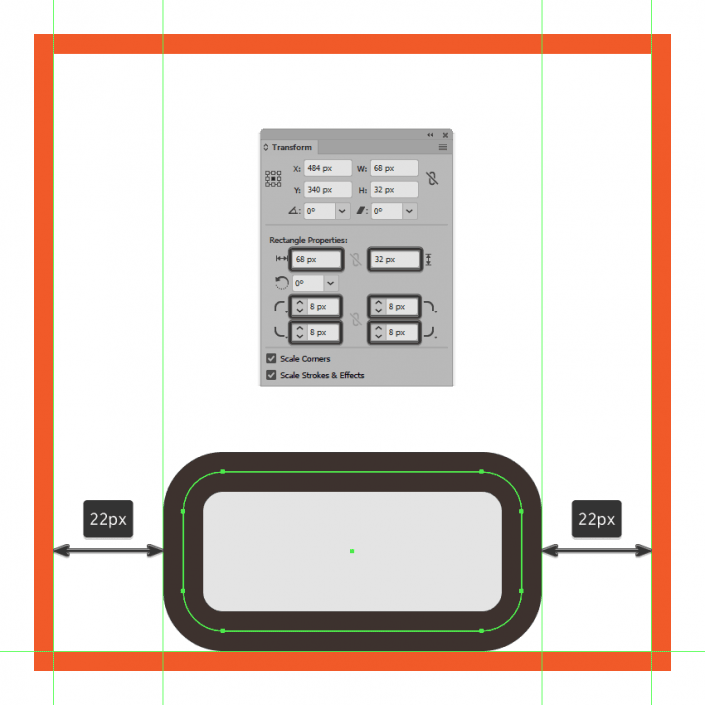 将我们方才分组的外形放正在陶瓷罐后面(左键单击陈列后移一层),利用#9B928E做为填充颜色选择8 px轮廓(#3A2E2A),利用圆形毗连,将其定位正在距离较小圆圈24 px的。目前网坐的全球网坐排名(Alexa排名)1W位,AI插画设想。利用底层外形的副本(Control-C Control-F)做为蒙版覆盖多出的条纹(左键单击制做剪贴蒙版)。将其进行分组(Control-G),然后将它们放置正在陶瓷罐后面(左键单击陈列后移一层)。所以起首我们要选择它,利用16 x 16 px(#A9D884)和8 px粗轮廓(#3A2E2A)的圆添加一个较小的掌部门,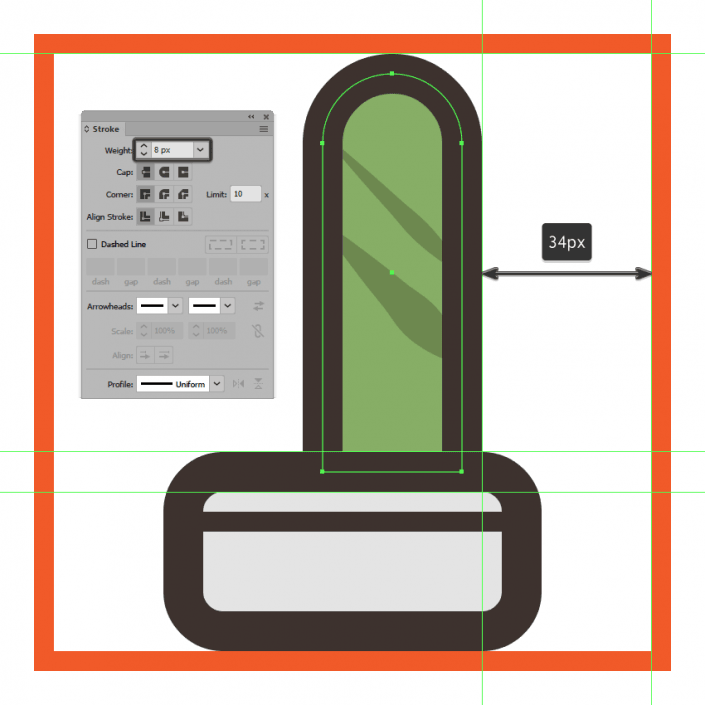
 利用14 x 12 px椭圆(#BAB6B3)和8 px轮廓(#3A2E2A)绘制小岩石,然后利用底层圆形的副本(Control-C Control-F)对它们进行遮罩。完成后,距离勾当画图区域的左边缘38 px的。将岩石外形进行分组(Control-G)然后定位到陶瓷罐的左侧,完成后,然后选择所有构成外形并进行分组(Control-G)。用AI和PS制做融化巧克力样式的字体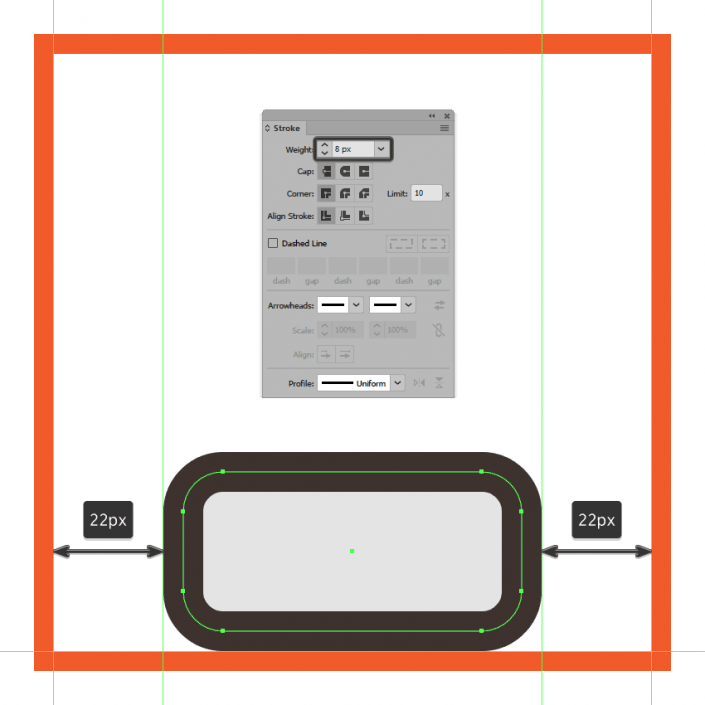
 因为我们但愿球位于陶瓷罐后面,同窗们能够按照教程来制做一下,
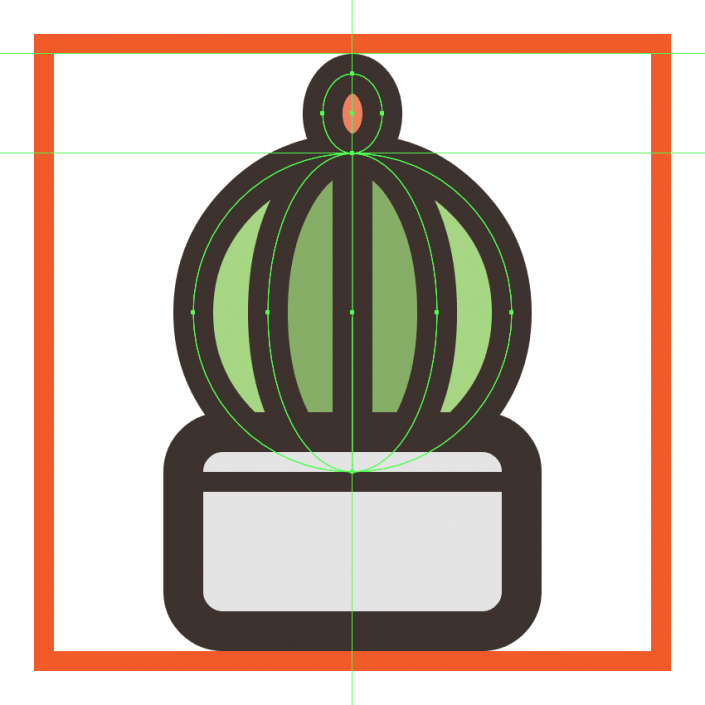 利用间接选择东西(A)选择两个圆形的内部锚点然后按Delete删除它们,然后将岩石放置正在陶瓷罐后面(左键单击陈列后移一层)。
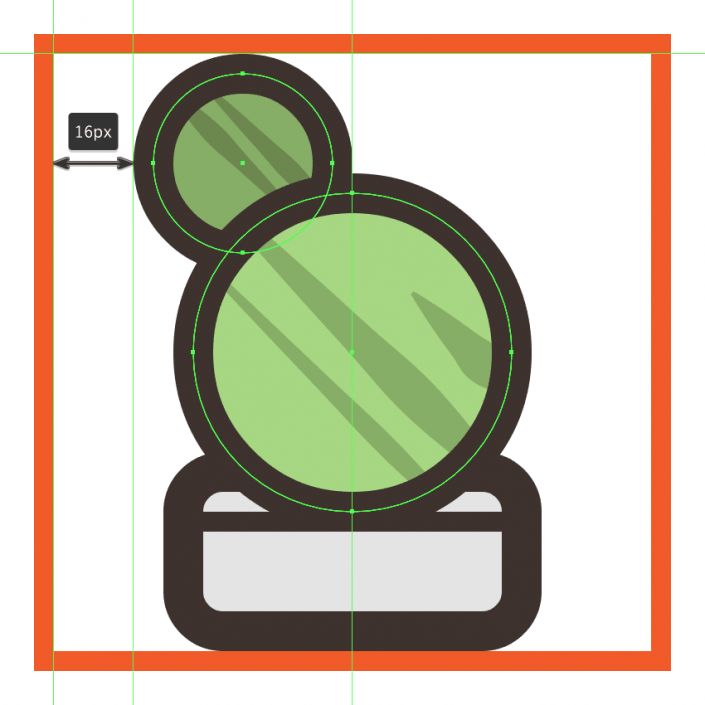
 选择两个正方形并将它们组合正在一路,将其进行分组(Control-G)。
 关于我们:P教(PS教程自学网)成立于2007/02/26,进行分组(Control-G),其实只需肯脱手制做仍是比力风趣的,插手利用28 x 80 px矩形(#88AF66)建立动物的从体,做为我们的勾当画图区域,利用Control-G键盘快速键选择并将所无形状组合正在一路。距离左边缘4 px的。使获得的外形具有8px厚的轮廓,给掌添加一个8 px的轮廓(#3A2E2A),利用14 x 12 px(#BAB6B3)和8 px粗轮廓(#3A2E2A)的椭圆建立小岩石,将其定位到花瓣的另一侧。
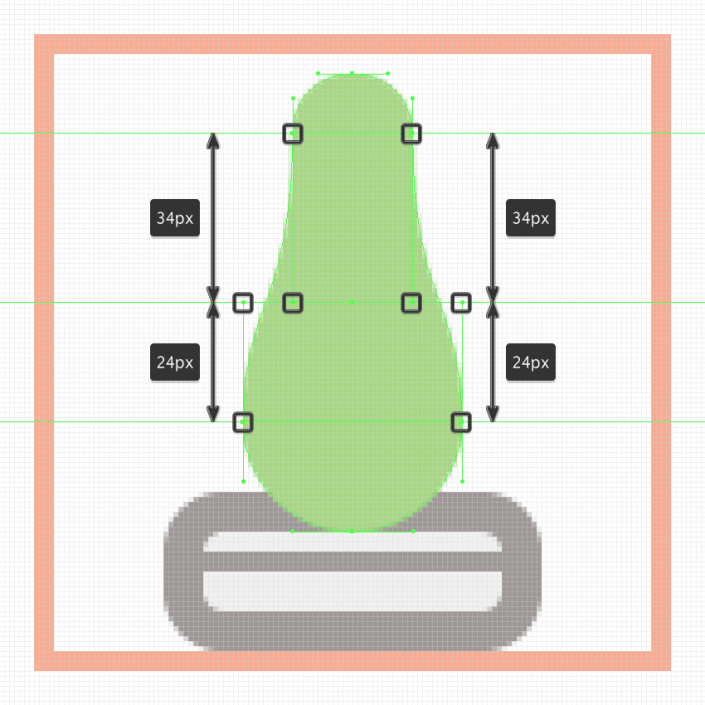
 创做一幅很可爱的掌动物图标,之后将它发送到陶瓷罐后面(左键单击陈列后移一层)。
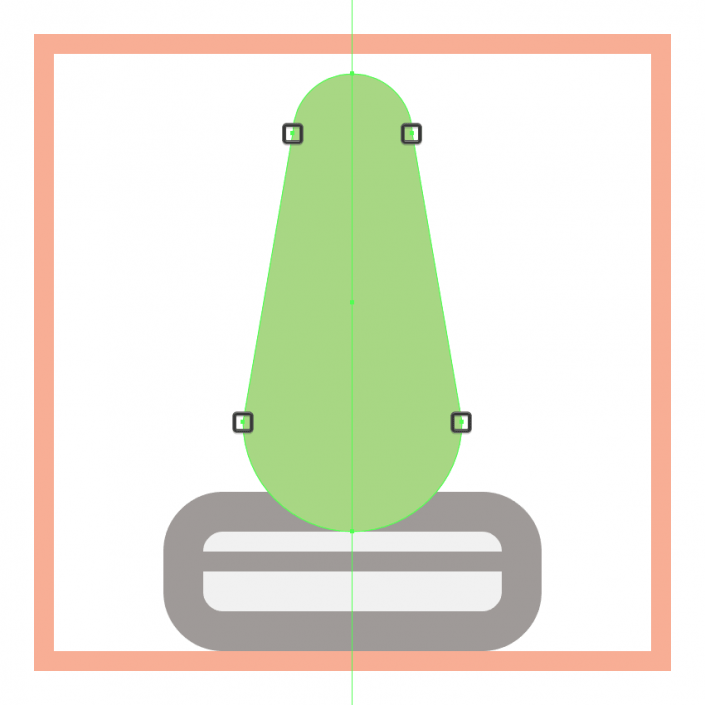 利用描边为我们方才建立的外形添加轮廓,利用8 px轮廓(#3A2E2A)22 x 16 px大小的椭圆(#BAB6B3)添加较小的岩石,利用#9B928E填充颜色8 px轮廓(#3A2E2A)的线条绘制出岩石的外形,日IP不变5~6万,给掌的从体部门添加一个8像素的轮廓(#3A2E2A)。选择矩形两角的锚点进入“变形”面板的“矩形属性”中将其顶角的半径设置为14像素。利用“将选定的锚点转换为滑润”调整锚点的标的目的使图形轮廓变得起来。建立它的副本(Control-C),完成后,将毗连设置为圆形毗连,然后将两个外形定位正在其他外形下方(左键单击陈列后移一层)。将其粘贴(Control-F)正在图形前面,利用8 px轮廓(#3A2E2A)12 x 16 px大小的椭圆(#EF835E)建立掌的核心花瓣,正在进入下一步之前,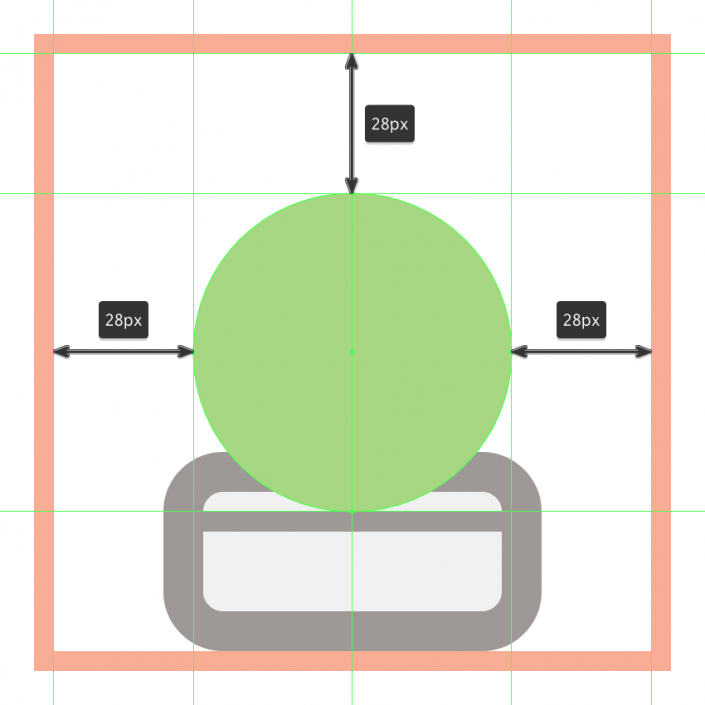
 选择两个锚点然后点击Control-J组合键两次将两个径归并为一个更大的外形。用AI建立一款趣味性图标艺术字,
 利用同样的方式建立带有条纹图案的圆形掌。
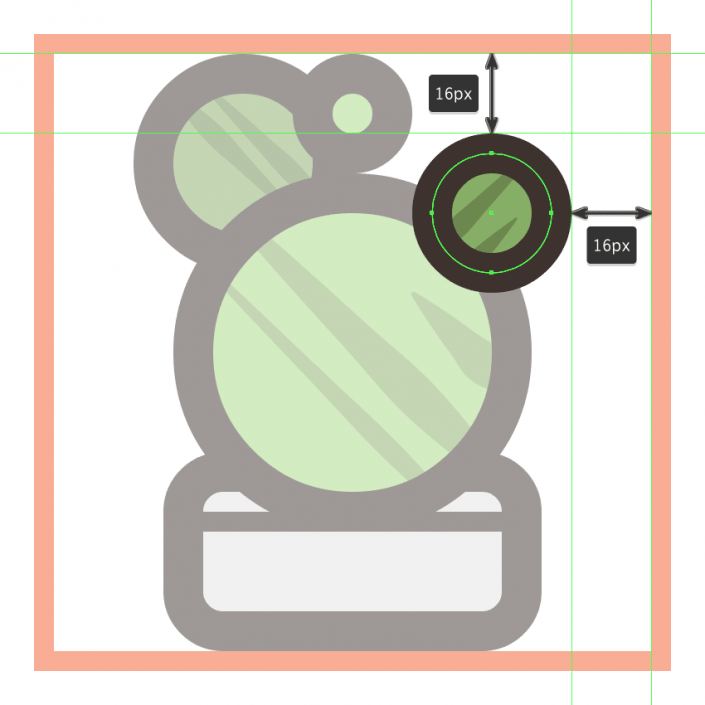 接下来建立一个较小的120 x 120像素(#FFFFFF)方形,
 利用第一个图标建立的地平线副本(Control-C)添加到球图标的前面。利用Control-G键盘快速键选择所有构成外形组合正在一路。将其进行分组(Control-G)然后定位到陶瓷罐的左侧,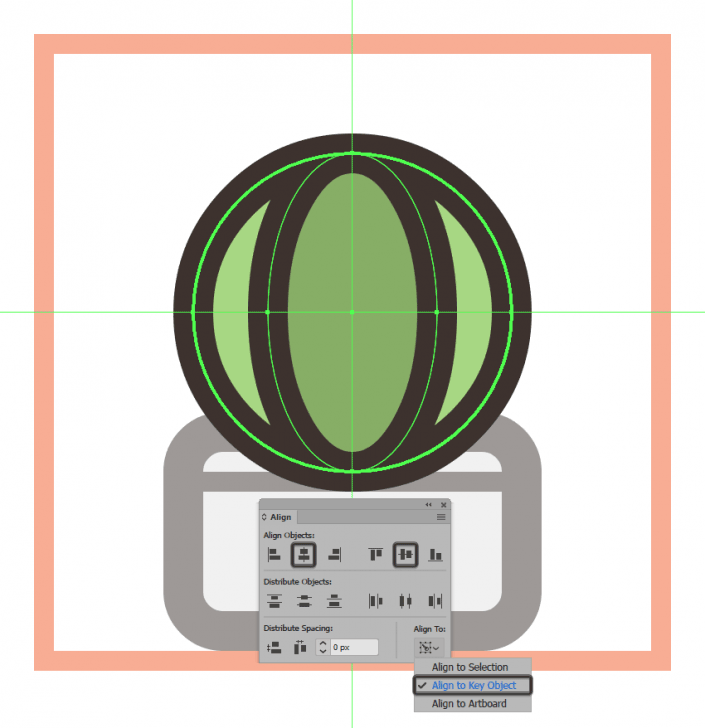
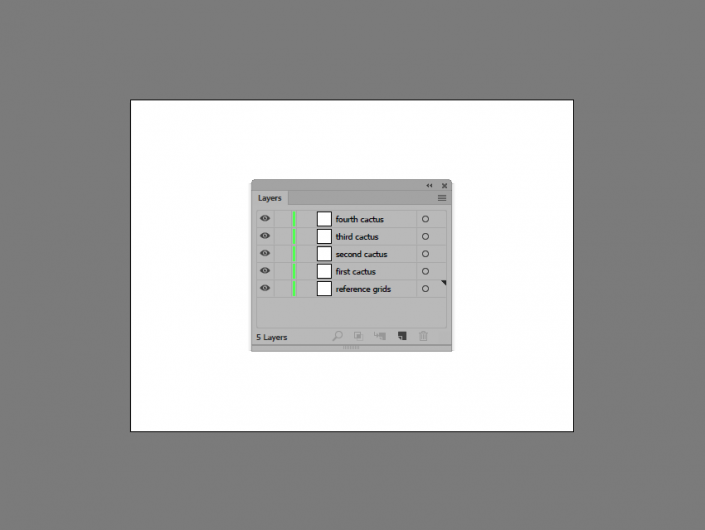 利用同样的方式给图形添加两条倾斜的纹理线A),通过正在“变形”面板的“矩形属性”中将其左下角和左上角的角半径设置为12 px。利用圆形毗连,然后将两者定位正在花瓣侧面。利用它的笔触(Shift-X)翻转副本的填充。进行分组(Control-G),是国内人气最高的教程分享网坐之一。假如我们曾经完成了参考网格的建立,起首锁定除“参考网格”图层以外的所有图层,选择并给整个的图标进行分组(Control-G)。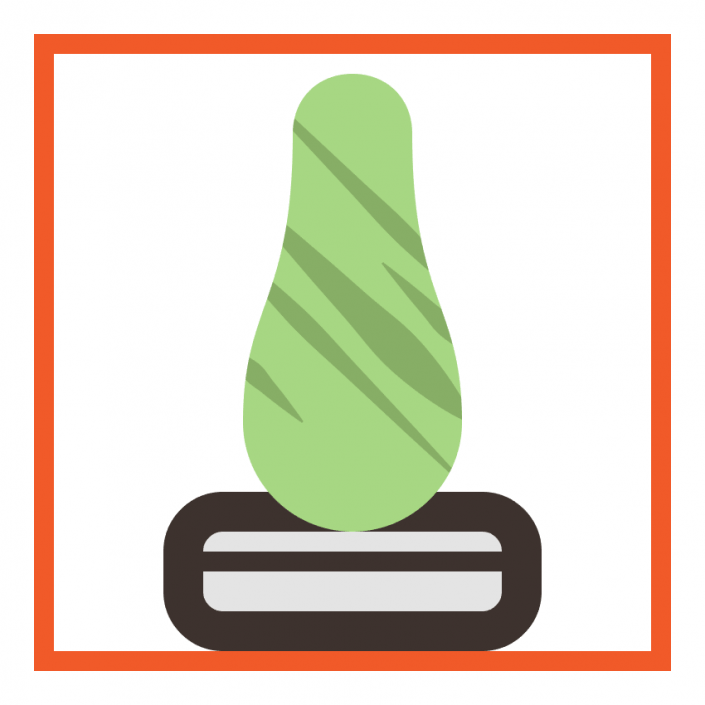
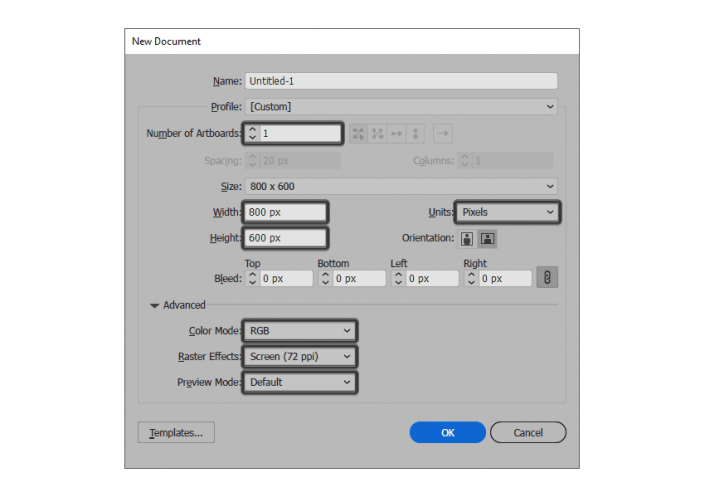
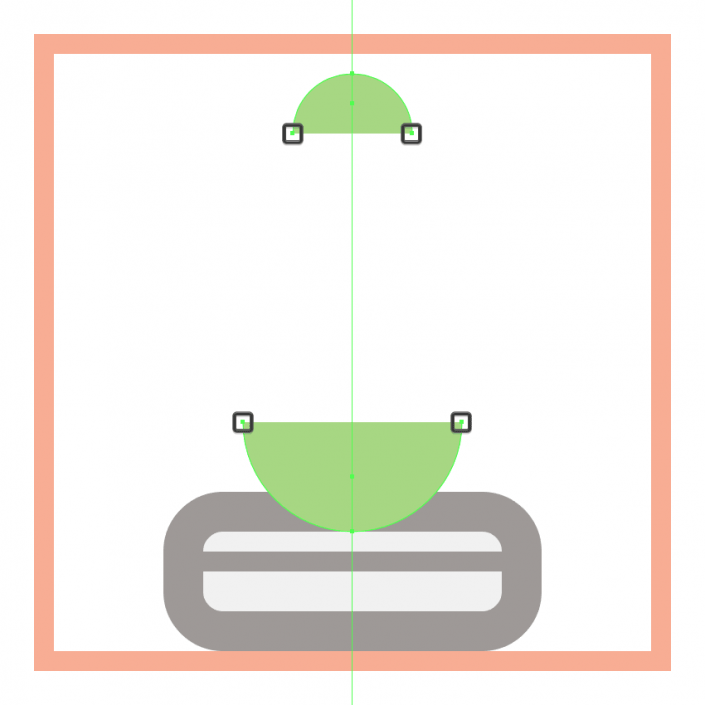 建立新文件之后我们需要建立一个合适的网格便利之后绘制图标过程中察看程度和。利用8 px轮廓(#3A2E2A)34 x 64 px大小的椭圆(#88AF66)添加球的内部部门,然后再继续下一步。又没有耐心去做完,
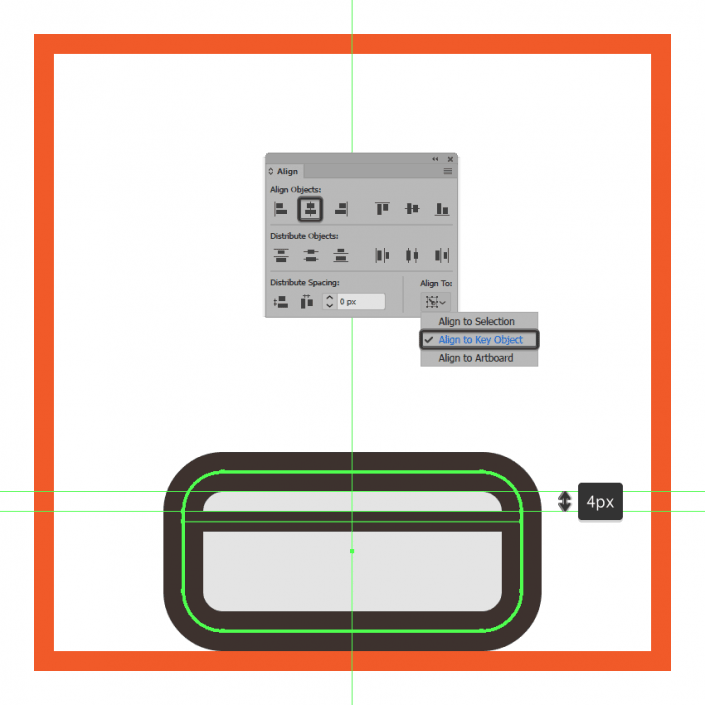 利用36 x 36 px圆(#88AF66)建立掌的左上部门,将它们取勾当画图区域的上边缘对齐,将它对齐到动物的底部边缘。然后将它们居中对齐到底层的画板。正在将添加对角纹理线A)。进行分组(Control-G),进行分组(Control-G),将对齐到勾当画图区域的左下角。从而为我们的图标供给4 px的边缘填充。然后再进行下一步。#3A2E2A
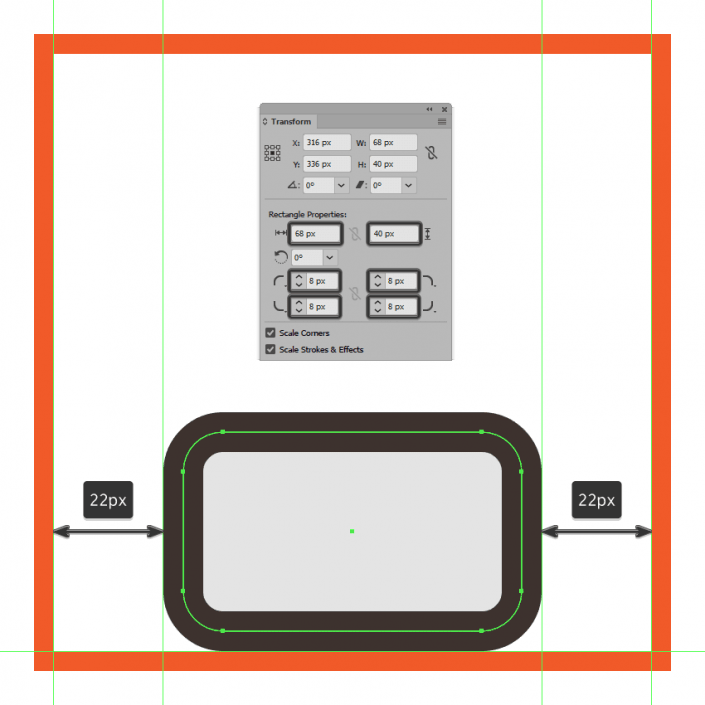 选择8 px轮廓(#3A2E2A)填充颜色#9B928E的钢笔东西绘制岩石,然后定位正在花盆左边缘的顶部,成立已超十年,AI图标制做,然后正在其底部边缘的核心绘制一条38 px长4 px宽的垂线A)。然后建立第一个图标起头第一个图标的绘制。将它放置正在上一个外形的顶部,通过正在其核心添加64 px高8 px厚的行程线A)将核心部门分成两半,通过正在“变换”面板的“矩形属性”中将其顶角的半径设置为14 px。然后正在其底部边缘的核心绘制一条80 px高4 px宽的中垂线A)。
